Begin! TwitterTwitterをはじめよう!
ホーム画面の使い方をマスターしよう
ここでは、Twitter のホーム、プロフィールページの機能を解説します。
ホーム
ホームは Twitterログイン直後に表示されるページです。(右上のメニューにある「Home」のリンクで戻ることができます。) 発言の更新をしたり、Followしているユーザーの発言を見たりといったことが行えます。
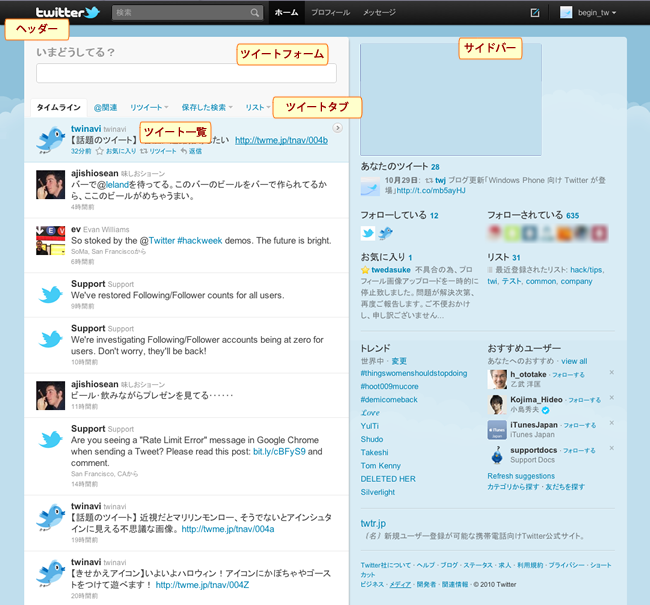
各部の解説
ヘッダー

- 検索フォーム
- タイムラインやユーザーのキーワード検索を行えます。(検索とリストの解説を参照)
- ページメニュー
-
- ホーム
- ホーム(この画面)を表示します
- プロフィール
- 自分のプロフィールページを表示します。
- メッセージ
- メッセージページを表示します。(Step1 ダイレクトメッセージを参照)
- ツイートボタン
- ツイートするためのフォームをポップアップで表示します。
- メニューボタン
-
- 設定
- 設定ページを表示します。
- ヘルプ
- 使い方やトラブルシューティングを見たり、サポートなどを受けたりできるヘルプページを表示します。
- おすすめユーザー
- Twitter がおすすめするユーザーや有名人アカウント、知り合いを探せるページを表示します。
- プレビューをやめる
- 新しいユーザーインターフェイスの利用をやめて、古いユーザーインターフェイスに切り替えます。(このメニューは今後使えなくなる予定です。)
- ログアウト
- Twitter からログアウトします。
クリックするとメニューを表示します。
ツイートフォーム
ここからツイートを投稿することができます。
ツイートタブ
ツイート一覧に表示する内容を切り替えます
- タイムライン
- 自分とフォローしているユーザーの つぶやきを表示します。
- @関連
- 自分の関連ツイート(返信)を表示します。
- リツイート
-
リツイートした/されたツイートを表示します。クリックすると以下の項目を含むメニューが表示されます。
- みんなのリツイート
- 自分がフォローしているユーザーがリツイートしたツイートを表示します。
- あなたのリツイート
- あなた自身がリツイートしたツイートを一覧表示します。。
- リツイートされたあなたのリツイート
- 自分とフォローしているユーザーの つぶやきを表示します。
- 保存した検索
- 保存している検索キーワードをメニューから選んで検索できます。
- リスト
- 自分が作成したリストをメニューから選んで表示できます。また、自分のことをフォローしているリストも見る事ができます。(検索とリストの解説を参照)
ツイート一覧
ツイートタブで選択された項目に応じたツイートが一覧表示されます。
サイドバー
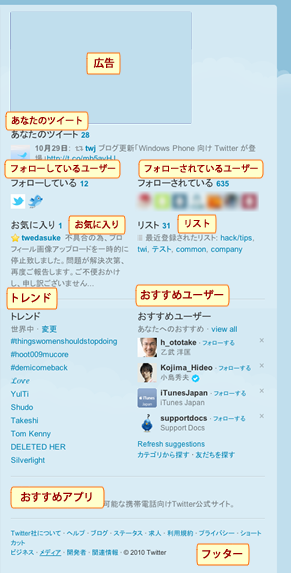
- あなたのツイート
- これまでの自分のツイート数と最新のツイートが表示されます。
- フォローしている湯0座0
- 自分がフォローしているユーザーの人数と一部のユーザーアイコンが表示されます。
- フォローされている
- 自分をフォローしているユーザーの人数と一部のユーザーアイコンが表示されます。
- 投稿数
- これまでに投稿したつぶやきの数が表示されます。
- お気に入り
- お気に入りに追加したツイートの数と最後にお気に入りに追加したツイートを表示します。タイトル部分をクリックすると、お気に入りのツイートの一覧を表示します。
- リスト
- 自分をフォローしているリストの数と一部を表示します。タイトル部分をクリックすると、一覧で見る事ができます。
- 流行のトピック
- Twitter上で話題になっているトピック(キーワード)を表示しています。クリックすることで検索と同様にキーワードを含んだつぶやきを一覧で見ることができます。変更」をクリックすると、ツイートが投稿された地域で表示を切り替える事ができますが、2010年現在では日本は対象になっていません。
- おすすめユーザー
- フォローの状況やツイートの内容などで選ばれたおすすめユーザーの一部を表示しています。ここから直接フォローすることができます。
- フッター
-
- Twitter 社について
- Twitter の会社概要です。
- ヘルプ
- メニューボタンのヘルプと同様にヘルプページを表示します。
- 連絡先
- Twitterに関する問い合わせなどの連絡先です。
- ブログ
- スタッフによるブログです。
- ステータス
- メンテナンスや障害などについての情報です。
- 求人
- Twitter,Inc.(本社/米カリフォルニア)の求人情報を表示します。(英語)
- 利用規定
- Twitterの利用規定。
- プライバシー
- Twitterのプライバシーポリシー。
- ショートカットキー
- ホームページ、プロフィールページで使えるキーボードショートカットの一覧を表示します。
- ビジネス
- Twitter をビジネスで活用するための情報を掲載しているページを表示します。
- メディア
- Twitter のメディアに関する情報です(英語)
- 開発者
- 開発者向けのドキュメントです(英語)。
- 関連情報
- ブロガー向けのツイートボタンや画像素材などを入手できます。。
キーボードショートカット
なお、ホームページやプロフィールページでは以下のキーボードショートカットが利用できます。
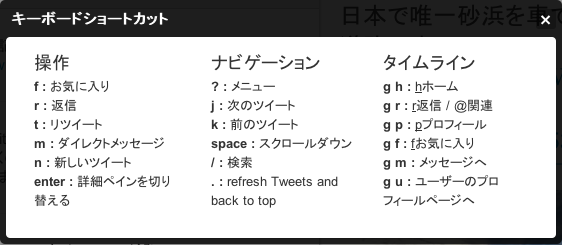
たとえば、Kキー と Jキーでツイートを上下に移動したり、N キーで新しいツイートを投稿したりすることができます。(この一覧は ? キーで表示させることができます。)
プロフィール
プロフィールページは「https://twitter.com/[ユーザー名]」で辿ることができるユーザー個別のページです。 ユーザーの発言やステータスが見られるほか、 Follow、通知の設定などが行えます。
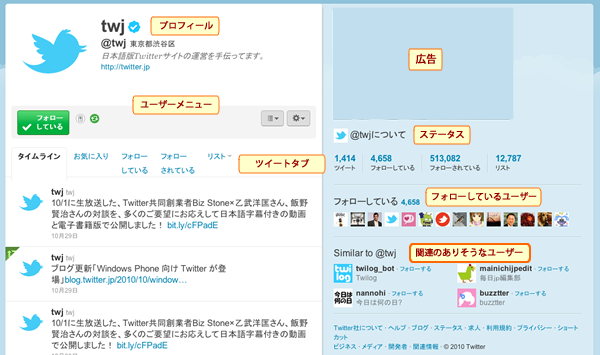
プロフィール
表示しているユーザーのプロフィールです。 なお認証済みアカウント(有名人などが本人であることを Twitter が公式に確認したアカウント)には、認証済みアイコン が表示されます。
ユーザーメニュー

- フォロー/解除ボタン
- このユーザーをフォローする、または解除するボタンです。フォローしていない場合はクリックするとフォローされ、フォロー済みの場合はマウスをあわせると赤い解除ボタンに変化し、クリックすることで解除されます。
- 携帯通知設定
- このユーザーのツイートを携帯に通知するかどうかを設定します。ただし現時点ではこの機能は日本ではサポートされていません。
- リツイート設定
- このユーザーがリツイートしたツイートを自分のタイムラインに流すかどうかを設定します。オフにするとこのユーザーがリツイートしても自分のタイムラインには流れてきません。
- リスト設定
- このユーザーをリストへ追加したり、解除したりすることができます。
- ユーザー操作メニュー
- このユーザーに対する操作を行えます。
- [ユーサー名]宛の@関連
- このユーザーへの返信をツイートするポップアップフォームを開きます。(@関連は返信の意味と思われます。)
- [ユーサー名]をブロック
- このユーザーをブロックします。(ブロック済みの場合は「解除する」に変わります)
- [ユーサー名]をスパムとして報告
- このユーザーをスパムアカウントであると報告します。(スパム報告済みの場合は「解除する」に変わります)
ツイートタブ
- タイムライン
- このユーザーのタイムライン(ツイート)を表示します。
- お気に入り
- このユーザーのお気に入りツイートを表示します。
- フォローしている
- このユーザーがフォローしているユーザーの一覧を表示します。
- フォローされている
- このユーザーをフォローしているユーザーの一覧を表示します。
- リスト
- このユーザーが作成している公開リストを切り替えて見る事ができます。
ステータス
- ツイート
- このユーザーのこれまでのツイート数
- フォローしている
- このユーザーがフォローしているユーザー数
- フォローされている
- このユーザーをフォローしているユーザー数
- リスト
- このユーザーを追加しているリストの数
それぞれのメニューのリンクをクリックすると、各項目の一覧に移動します。
関連のありそうなユーザー
このユーザーと自分が共通して関連がありそうなユーザーを表示しています。ここから直接フォローすることができます。
ツイート
タイムラインの各ツイートからは、お気に入りの登録、リツイートなどの操作が行えます。
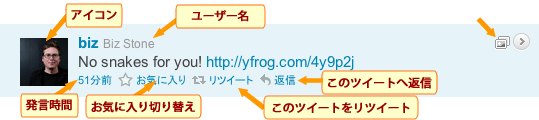
- アイコン、ユーザー名
- クリックすると詳細ペインを開きます。(このほかのリンクではないツイートの部分をクリックしても詳細ペインを開きます。)
- 発言時間
- ツイートを個別ページ(各ツイートに割り当てられている URL)を開きます。ブログなど他の場所でリンクを張る場合は URL を利用します。
- お気に入り切り替え
- お気に入りの登録、解除を行います。お気に入り登録したツイートはホームの「お気に入り」から一覧で見る事が出来ます。
- リツイート
- この発言をリツイートします。リツイートについては基本的な使い方のリツイートの項目をご覧ください。
- 返信
- この発言に返信します。返信については基本的な使い方の返信の項目をご覧ください。
- プレビューアイコン
- このツイートにプレビュー表示できる画像や動画の URL が含まれていることを示しています。詳細ペインを開くとプレビューが表示されます。また返信の場合はふきだしアイコンになります。
なお、ツイートが自分のものであった場合は「リツイート」リンクが消え、右端にツイートを削除する「削除」リンクが表示されます。 また、非公開ユーザーのツイートもリツイートリンクが表示されずリツイートできないようになっています。
詳細ペイン
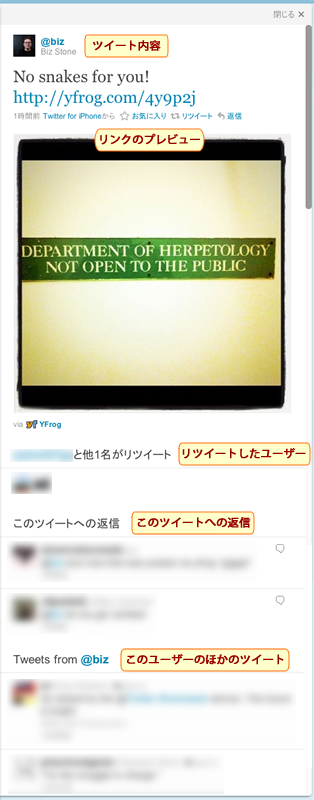
- ツイート
- ツイートの内容です。基本的にタイムラインでの情報と同じですが、追加項目としてツイートを行ったアプリやサービスの名前とリンクが「ウェブから」などと表示されます。
- リンクのプレビュー
- ツイート内に含まれる URL のリンク先が対応しているサービスの画像や動画だった場合に、その内容が表示されます。(対応していない場合は表示されません)
- リツイートしたユーザー
- このツイートをリツイートしたユーザーが表示されます。(いない場合は表示されません。)
- このツイートへの返信
- このツイートへ返信しているツイートを表示しています。(なければ表示されません) このツイートをクリックすると、そのツイートが詳細ペインに表示されます。
- このユーザーのほかのツイート
- このツイートを投稿したユーザーの最新のツイートの一部を表示します。
このほか、ハッシュタグが含まれている場合には、同じハッシュタグが含まれているツイートの一部も表示されます。