Twitter lists 機能の使い方

Twitter に lists という新たな機能が加わりました。そこで今回はこの lists 機能の使い方を解説していきます。
なお、Lists機能は現時点ではまだベータ版扱いのため、正式公開時にはここでの内容が変更されることがあります。 (正式公開後に Twitterをはじめよう! にて加筆、修正の上、改めて掲載する予定です。)
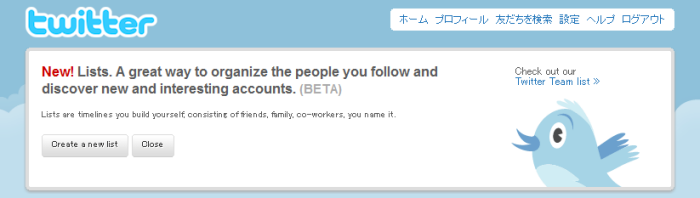
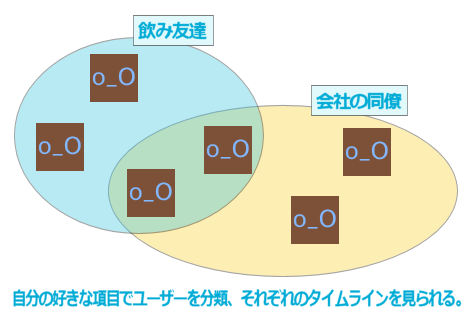
さて、この Lists機能とは、どのようなものでしょうか。簡単にいうと、Twitter のユーザーを自分の好きな分類方法でリスト化(グループ分け)して、それぞれのリストに含まれたユーザーだけのタイムラインを見る事ができる機能です。
たとえば、Aさん と Bさんは「飲み友達」、Bさんと Cさんは「会社の同僚」といった感じで、自分の好きなリストを作ることができます。(ただし、リストの名前は現時点では、英数字と一部記号のみ可能です。)
さらに面白いポイントとしては、自分以外のユーザーが作ったリストを作っているか、また自分がどんなリストに追加されているかを確認することができます。たとえば、自分が Aさんに「お友達」というリストに追加されると、それがわかるようになっています。(相手に見えない、自分だけのプライベートリストを作ることも可能です。)
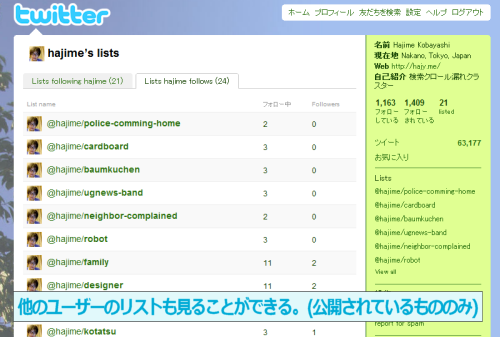
また、他の人のリストをユーザーと同じように、フォローすることもできます。
このように、リスト自体はあくまで個人のものですが、他の人とシェアできるのがユニークな機能となっています。
Listsの画面
Lists機能の追加に伴い、Twitterの画面もいくつか増えています。まずはそれぞれの画面がどのようなものかを簡単に見ていきましょう。
ホーム画面のサイドバー
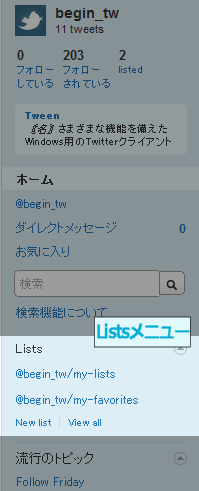
ホーム画面のサイドバーに新たに「Lists」という項目が加わりました。
ここには、自分が作成、またはフォローしているリストの一覧(の一部)が表示されます。
リスト一覧
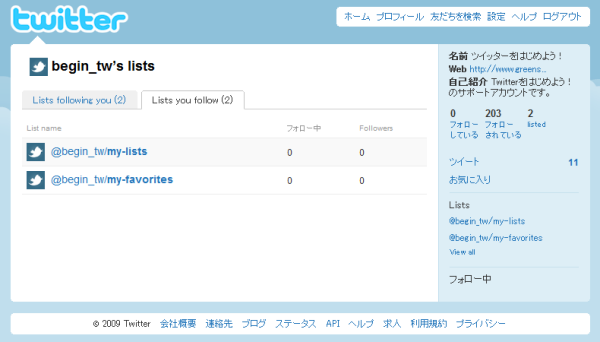
サイドバーの Lists にある View All をクリックすると、自分の作成したリストとフォローしているリストの一覧が表示されます。こちらはもう少し詳細にリストに含まれているユーザーと、何人のユーザーにフォローされているかが確認できます。
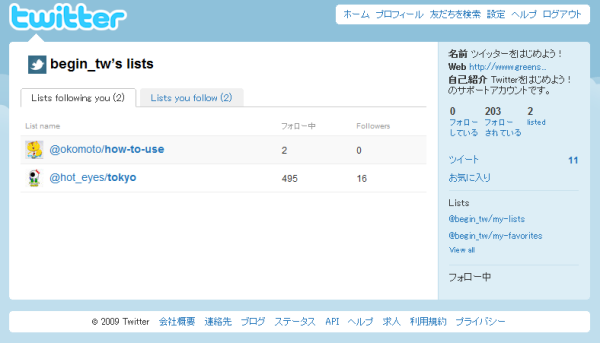
また、「lists following you」 タブをクリックすると、自分が含まれているリストの一覧が表示されます。こちらは他のユーザーが作成した、自分がフォローしていないリストも表示されます。
リストタイムライン
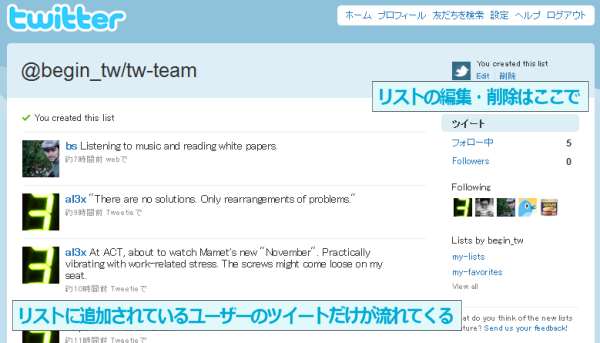
リスト一覧ページでリストの名前をクリックすると、リストのタイムラインが表示されます。ここでは、リストに追加されているユーザーだけの発言がタイムラインとして表示されます。
また、この画面で個々のリストの名前や公開・非公開の変更、またはリストの削除を行えます。(変更は右上の「Edit」、削除は「delete」から行います。)
使い方
では、実際の使い方を見てみましょう。まずはリストの作成方法から。
リストの新規作成
リストの作成は、サイドバーの New List というリンクから行えます。
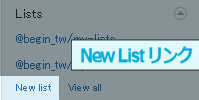
このリンクをクリックすると、次のような画面が表示されます。
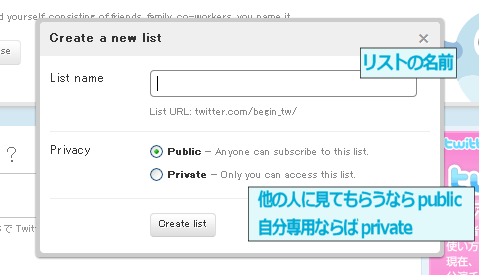
ここでリストの名前と、他の人から見える public にするか、他の人から見えない private にするかを決めて、Create List ボタンをクリックすれば、新しいリストが作成されます。なお、名前は英数字と - (ハイフン) _ (アンダーバー) だけが利用できます。また、「Twitter」という単語が含まれるリストは作成できません。
サイドバー以外にも、各ユーザーのプロフィールページ(http://twitter.com/[ユーザー名]) やフォローしている、されているリストの画面で表示されるメニューから、直接作成することもできます。
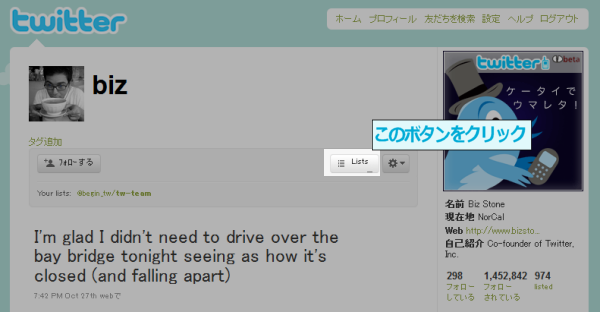
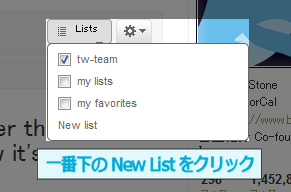
この場合、そのユーザーが最初からリストに追加された状態で作成されます。既に誰かをリストに追加しようとしている場合には、こちらの作成方法のが便利です。
リストへのユーザーの追加・リストからの削除
リストへのユーザーの追加とリストからの削除は、新規作成の項目でも挙げた各ユーザーのメニューボタンから行います。このボタンをクリックすると、存在するリストの一覧がチェックボックスつきで表示されるので、追加する場合はチェックをオンに、リストから削除する場合はチェックをオフにすることで、追加と削除が行えます。
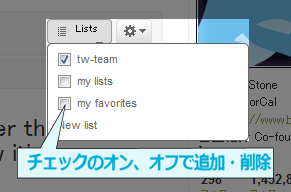
他のユーザーのリストを閲覧、フォローする
他のユーザーのリストを見るには、ユーザーのプロフィールページにサイドバー右上にある 「n listed」という数字のリンクをクリックします。すると、個人のリスト一覧と同様にリスト一覧ページが表示されます。(http://twitter.com/[ユーザー名]/lists/ からも直接アクセスできます。)
ここから個別のリストページし「Follow this list」というボタンをクリックすることで、そのリストをフォローすることができます。
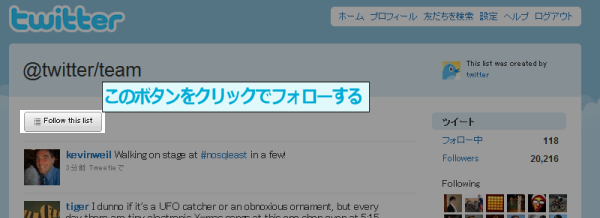
フォローしたリストはリスト一覧に表示され、自由にアクセスすることができます。
以上、Lists機能の解説でした。
これまでにも同様の機能は一部のクライアントソフトなどで既に実装されていましたが、これが公式機能として提供されることで、クライアント間でのグループ分けを共有することも可能になります。今後、API が正式公開になれば、クライアントソフトでの対応も増えてくるでしょう。
まだまだ提供されたばかりの機能ですが、使い方次第で色々と便利になると思うので、ぜひ活用してみてください。
であ、また。